Game Deep Down Rilis dalam Free to Playstation 4

Game Deep Down Rilis dalam Free to Playstation 4 – Sebelumya kamI telah review game GTA V, kini telah hadir game besutan dari Capcom, yang mana game ini di siapkan untuk bersaing merebut hati para gamers. Capcom di gosipkan akan segera merilis hak eksklusif, dengan ini di kedua belah pihak akan saling menguntungkan (Sony maupun Microsoft). Saat Xbox One mengusung Dead Rising 3 sebagai andalanya, kini Playstation 4 di kabarkan akan menggandeng Deep Down sebagai senjata mereka dalam persaingan. Capcom sebelumnya telah membuka sekilas detail game Deep Down.
Game Deep Down
Mendapat sokongan dari engine next-gen, Panta Rhei di rumorkan akan dapat menghasilkan visualisasi dan hasil gambar yang luar biasa, ini dikarenakan tema science fiction sudah diadopsi oleh game terbaru ini. Seperti seniornya yaitu Dark Souls, pertempuran dengan makhluk legendaris dan menakutkan ini cuman visualisasi memori.
Capcom sendiri mangatakan bahwa Game Deep Down menjadi game free to play yang mana sudah mode multiplayer. Untuk kamu yang kepincut dengan game ini, kamu harus sabar di karenakan rilis beta akan hadir pada 22 Februari 2014 mendatang dan tanggal itu akan bersamaan rilisnya Playstation 4 di negeri matahari terbit Jepang.
Sebenarnya seri game ini sudah mendapat nama buruk di industri game, akan tetapi bertahan game ini bangkit dan dapat menyuguhkan kualitas free to play yang mantap.

Review Game Titanfall PC, Bisa Jalan di Windows 7

Review Titanfall PC, Bisa Jalan di Windows 7 – Berkembangnya sistem operasi windows sekarang memang berdampk positif terhadap industri game, bukan hanya performa akan tetapi juga menunjang kualitas grafis saat memainkan game. Sebelumnya game Titanfall di rumorkan hanya bisa di maikan di windows 8 saja, guna mendapatkan hasil grafis yang memukau, akan tetapi di kini game Titanfall sudah di kabarkan dapat di nikmati pada windows 7.
game titanfall
Game Titanfall ini merupakan sebuah game FPS yang berbasis multiplayer hasil karya Respawn yang banyak di minati oleh para gamers di karenakan game Titanfall merupakan game next-gen yang paling keren. Plot permainan yang cepat yang di kombinasikan dengan raksasa akan memukau para gamers. Game Titanfall ini di rilis berbarengn dengan Xbox One, Xbox 360, dan juga PC, dan di kabarkan Abbie Heppe selaku pimpinan Respawn mengemukakan bahwa Titanfall versi PC di anjurkan memkai Windows 8 sebagai OSnya.
game titanfall terbaru
Nah, jika kamu masih memakai windows 7 kamu bisa mencoba merasakan sensasi game ini.

Update Software GPU-Z 0.7.5 Sudah Dapat Di Unduh

Update Software GPU-Z 0.7.5 Sudah Dapat Di download – GPU-Z merupakan salah satu software gratis yang dapat deteksi informasi kemampuan VGA Card dan software ini sudah banyak digunakan oleh para Overclocker di seluruh dunia. Dan kini TechPowerUp, sebagai perancang GPU-Z, sudah menghadirkan kembali versi terbaru yaitu GPU-Z versi 0.7.5. Lantas apa saja fitur tambahan yang belum ada pada versi sebelumnya?.
Update Software GPU-Z 7.5
Nah, pada update GPU-Z 0.7.5 ini, software telah ditambahkan pendeteksi VGA terbaru dari Nvidia dan ATI R series, iGPU Intel HD4200 serta GMA (Bay Trail), dan beberapa VGA card dari kelas WorkStation yaitu Nvidia Quadro K6000 , K5100M, dan Grid K260Q.
Tak hanya update pada deteksi VGA card saja, GPU-Z terbaru ini juga telah ditambahkan kemampuan untuk membaca voltage VGA Card AMD Radeon “Bonaire” dan “Pitcairn” mantap bukan?. GPU-Z 0.7.5 ini juga mengalami perbaikan bug dari versi sebelumnya yaitu, seringnya crash pada software saat melakukan deteksi Nvidia CUDA.
Pada update versi GPU-Z 0.7.5 terbaru ini kamu juga dapat membaca serta mengambil informasi data BIOS VGA card GPU AMD “Oland” dan “Mars”. Kamu juga akan meresakan respon kecepatan update data pada versi ini dan kamu akan merasakan lebih responsif pada software ini.

Berikut Perbaikan dan Tambahan Fitur software GPU-Z 0.7.5 :

  • Fixed crash/hang on NVIDIA Optimus
  • Fixed crash during CUDA detection
  • Added voltage monitoring support for new Bonaire/Pitcairn SKUs
  • Fixed BIOS reading on AMD Mars and Oland
  • Added support for AMD Radeon R7 260, HD 7600A, HD 8850M, HD 8400, HD 8240, HD 7620G
  • Added support for NVIDIA GeForce 705A, GTX 645, GTX 650 OEM, Grid K260Q, Quadro K5100M, K6000
  • Added support for Intel GMA (Bay Trail), HD 4200
  • Windows 8.1 will now be detected properly
  • Sensor data in shared memory will now update once per second, as intended
Nah, jika kamu kepingin mencicipi software GPU-Z 0.7.5 terbaru silakan klik URL link ini : Unduh GPU-Z 0.7.5

Fitur dan Spesifikasi VGA AMD R9 255 dan R9 260

Fitur dan Spesifikasi VGA AMD R9 255 dan R9 260 – Setelah kemarin kami memberikan review dan harga VGA MSI R9 290 dan R9 290X yang tangguh, kini tiba giliran seri Radeon R9 255 dan R9 260 dari AMD yang baru saja dirilis. Kedua model ini ditujukan untuk mengisi persaingan di segmen pasar PC OEM atau PC bermerek saja, tetapi tidak tertutup kemungkinan tahun depan hadir versi retail.
Radeon R9 260
Dan beirkut ini sedikit fitur dan spesifikasi dari VGA Radeon R9 255 dan R9 260:

Radeon R9 255

  • 28 nm “Cape Verde” silicon (derived from the device ID)
  • 512 stream processors, 32 TMUs
  • 128-bit wide GDDR5 memory interface
  • 930 MHz core clock
  • Up to 2 GB standard memory amount, with 6.50 GHz memory clock
  • 104 GB/s memory bandwidth
  • Draws power from a single 6-pin PCIe connector

Radeon R9 260

  • 28 nm “Bonaire” silicon (derived from the device ID)
  • 896 stream processors, 56 TMUs
  • 128-bit wide GDDR5 memory interface
  • 1100 MHz core clock
  • Up to 2 GB standard memory amount, with 6.50 GHz memory clock
  • 104 GB/s memory bandwidth
  • Draws power from a single 6-pin PCIe connector
Jika kita menlihat spesifikasi yang terpampang diatas, maka jelas terlihat bahwa Radeon R9 260 sama dengan versi OEM Radeon R7 l yang sudah beredar dahulu. Dan untuk seri Radeon R9 255 tampaknya model terbaru dikarenakan sebelumnya tidak ada pada seri R9/R7 200 versi retail yang memakai chip GPU Cape Verde Pro.
Seri Radeon R9 255 menggunakan hardware yang sama persis pada Radeon HD 7750 meskipun R9 255 ini mempunyai kinerja yang lebih baik ketimbang Radeon HD 7750, dikarenakan seri ini memiliki clock GPU 930 MHz (130 MHz di atas 7750) serta clock memori 6500 MHz. Tidak hanya itu, Tidak hanya itu kapasitas memori di upgrade dari menjadi 2GB.
Akan tetapi yang disayangkan adalah peningkatan clock ini harus diganti dengan tambahan satu konektor daya PCIe 6-pin yang mana pada seri Radeon HD 7750 tidak ada. Bisa jadi AMD akan merilis versi non-OEM dari Radeon R9-255, mungkin saja bukan?

Cara Membuat Efek Silhouette dengan Adobe Photoshop

Efek Silhouette bisa dikatakan efek bayangan jadi detail muka tidak keliatan. Efek silhouette itu seperti apa ya ? pernah liat program pas mantap di Trans 7 kan ? sesi terakhirnya  bintang tamu dikasih kenang-kenangan foto berupa gambar bentuk muka warna hitam. nah itu nama nya silhouette.. :)
Sekarang saya coba bikin tutorial silhouette dengan adobe photoshop ya .. gampang kok cara bikinnya.. tool cuman mengandalkan PEN Tool , asal bisa menggunakan pentool membuat efek silhouette gak akan susah dan pasti bakal keren.
Pertama buka file yang mau dijadiin silhouette, saya pake foto gitaris favorite saya.. Carlos Santana..
silhouete 1
Kalo mau gambar full size nya silahkan donlot yang ini
Carlos-Santana
sekarang gunakan PEN TOOL untuk menyeleksi objek yang mau di silhouette-kan
settingan sesuai  gambar..
silhouete 2
Kalo sudah terseleksi klik kanan di area gambar pilih make selection
silhouete 3
Objek otomatis terseleksi secara otomatis.
Sekarang tekan CTRL + J untuk menduplikat objek yang terseleksi.
silhouete 4
Ada objek yang belum terbuang., kita seleksi manual aja.. menggunakan polygonal lasso tool.. lalu tekan DELETE
silhouete 5
Munculkan seleksi dengan meng-Klik gambar di layer sambil menekan tombol CTRL di keyboard
silhouete 6
Ubah foreground dan background color menjadi Putih/Hitam Tekan CTRL + backspace di keyboard atau tekan tombol X.
Lalu tekan Tombol CTRL + Backspace.
silhouete 7
Buat layer baru diantara layer background dan layer 1  sebagai background dari gambar silhouette
lalu warnai dengan warna Putih atau apalah.. asal jangan sewarna..
silhouete 8
Buat variasi di background dengan polygonal lasso tool atau brush.
silhouete 9
Hasilnya adalah
silhouete 10
gimana ? gampang kan ? Selamat Bersilhuet ria..

Sumber : http://ilmuphotoshop.com

Penjelasan Tentang Layers Photoshop

Layers berisi satu objek sehingga masing-masing objek dapat diedit tanpa mempengaruhi objek yang lain. Ketika Anda memberikan efek tertentu (layer style) pada sebuah layer, maka Anda dapat menduplikasi layer style ke layer yang lain dengan corak dan bentuk yang sama.
Untuk Lebih jelasnya mengenai pengaturan Layer pada photoshop, silahkan lihat gambar tentang Layer Properties di bawah ini :
layer Sekilas Penjelasan Tentang Layers Photoshop
Gambar : Layer Properties
Berikut ini keterangan dari Layer Properties serta fungsi – fungsinya :
A. Link
Digunakan untuk membuat agar bisa mengelompokkan banyak layer sekaligus. Cara memakainya dengan memilih nama-nama layer yang diinginkan (dengan Shift + Klik), kemudian klik icon ini.
B. Layer Style
Digunakan untuk membuat layer yang berfungsi seperti menu Layer > Layer style.
C. Add Layer Mask
Digunakan untuk menutup/melindungi sebagian/seluruh lapisan gambar dari proses pengeditan.
D. New Adjustment Layer
Digunakan untuk membuat layer yang berfungsi sebagai pengubahan warna. Perbedaannya kalau menggunakan menu Image > Adjustment bisa dibaca artikel tutorial yang ini.
E. Layer Group
Digunakan untuk mengelompokkan beberapa layer menjadi suatu kumpulan layer, agar mempermudah proses pekerjaan yang menggunakan banyak sekali layer.
F. New Layer
Digunakan untuk membuat layer baru yang kosong, ataupun untuk membuat duplikat layer. Untuk membuat duplikat layer, lakukan dengan cara menggeser nama layer ke icon ini.
G. Delete Layer
Digunakan untuk menghapus layer. Aktifkan layer yang ingin dihapus, kemudian klik icon ini. Dalam Photoshop versi CS2, bisa juga dilakukan hanya dengan mengaktifkan layer kemudian tekan tombol Delete pada keyboard (ini belum bisa dilakukan jika Anda menggunakan Photoshop versi sebelumnya).
H. Layer Blending Option
Digunakan untuk mengatur proses yang terjadi pada pixel-pixel layer terhadap layer yang ada posisinya berada dibawahnya.

I. Image Adjustment Layer

Ini menunjukkan sebuah gambar layer yang merupakan pengaturan warna.

J. Layer Thumbnail

Ini adalah tampilan gambar kecil dari gambar asli Anda. Jika layer merupakan sebuah tulisan atau text, maka gambar tampilannya adalah sebuah huruf T.
Layer ini juga menunjukkan bahwa layer ini adalah layer yang dalam kondisi aktif atau terpilih. Layer yang sedang aktif akan mempunyai warna yang berbeda dengan layer yang tidak aktif.
Tiap sebuah layer bisa mempunyai nama yang berbeda beda. Secara default, Photoshop akan membuat layer dengan nomor yang berurutan. Nama layer ini bisa diganti dengan cara melakukan klik 2 kali pada nama layernya, kemudian Anda tinggal mengetikkan nama yang diinginkan.
Namun saat melakukan klik 2 kali, harus tepat pada nama layernya, karena kalau tidak, maka kita justru masuk ke pengaturan Layer Style. Jika klik 2 kali dilakukan pada thumbnail text layer, maka kita akan langsung membuat blok pada layer tulisan tersebut.
Anda juga bisa menyeleksi layer dengan melakukan klik kanan pada thumbnail layer kemudian memilih Layer Transparency. Atau dengan melakukan Ctrl + klik pada thumbnail layer.
K. Eye Ball / Visibility
Digunakan untuk mengatur tentang tampil atau tidaknya sebuah layer yang sedang Anda kerjakan dengan Photoshop. Cara pakainya, dengan melakukan klik pada icon tersebut.
L. Palette Menu
Icon ini digunakan untuk menampilkan pilihan menu palet. Menu palet ini berhubungan dengan fungsi palet yang sedang Anda tampilkan.
M. Opacity
Digunakan untuk mengatur tingkat transparansi layer. Semakin kecil nilai prosentasenya, maka layer/gambar Anda akan semakin transparan.
N. Fill Opacity
Digunakan untuk mengatur tingkat transparansi layer. Namun tidak sama dengan Opacity, karena Fill ini tidak mengatur bagian yang merupakan Layer Style. Jadi pilihan Fill ini akan bermanfaat jika Anda juga menerapkan Layer Style.
O. Layer Style option
Gambar icon F pada layer ini menunjukkan bahwa pada layer ini terdapat efek Layer Style, sementara gambar segitiga di sebelah kanan ini digunakan untuk menampilkan atau tidaknya informasi detil Layer Style yang digunakan.
P. Locked layer
Gambar icon gembok (maksudnya kunci) ini menunjukkan bahwa layer ini dalam kondisi terkunci. Biasanya gambar dengan ekstension .jpg akan mempunyai layer background yang selalu terkunci. Untuk membuka kunci pada layer background ini, caranya dengan melakukan klik 2 kali pada layer tersebut, kemudian klik OK pada kotak dialog yang muncul.
Demikian tutorial lengkap mengenai penjelasan dan ilustrasi Layer Photoshop, Anda bisa melanjutkan belajar ke Tutorial Photoshop yang lain di ilmugrafis.com
Terima kasih semoga bermanfaat.

How To Create Password Protected Folder Without Using Software

How To Create Password Protected Folder Without Using Software Want to make a password protected folder? Is your computer had many users? Have a important files that is stored in one of the folder in your computer with many user, is not safe. Unless you are the admin / administrator because you can manage another account and open the "guest". That means all files (as an admin) will cannot be access or perform any action when the user is using the guest account. But what if all users use the same admin account the only thing you can do is to create a folder where you can place all your files and set a password.
Well, I will teach you how to create a folder with a password so that only those user who knows the password can open it. Ok lets start, just follow these steps.


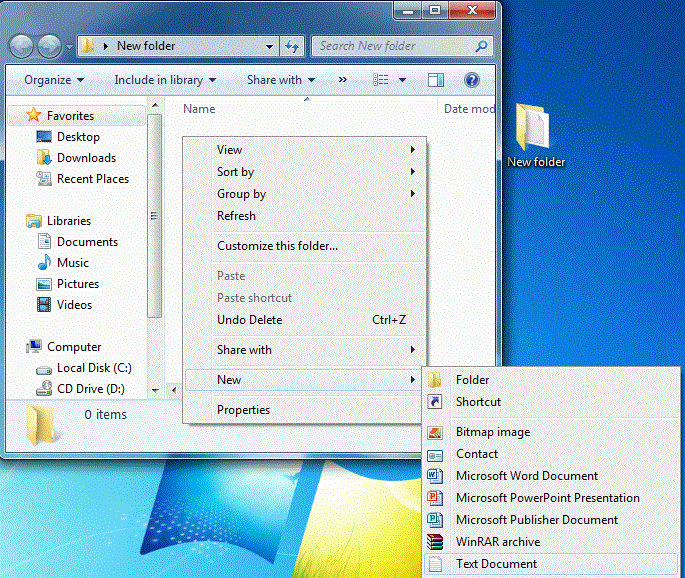
Create a New folder then make a new text file inside it

First make a new folder ( name it as you like ) then inside this folder, right click then "new" and click "Text Document". Open the text file then copy the entire code below  and paste it inside.

Code:
Quote:
Quote: cls
@ECHO OFF
title Folder Private
if EXIST "Control Panel.{21EC2020-3AEA-1069-A2DD-08002B30309D}" goto UNLOCK
if NOT EXIST Private goto MDLOCKER
:CONFIRM
echo Are you sure you want to lock the folder(Y/N)
set/p "cho=>"
if %cho%==Y goto LOCK
if %cho%==y goto LOCK
if %cho%==n goto END
if %cho%==N goto END
echo Invalid choice.
goto CONFIRM
:LOCK
ren Private "Control Panel.{21EC2020-3AEA-1069-A2DD-08002B30309D}"
attrib +h +s "Control Panel.{21EC2020-3AEA-1069-A2DD-08002B30309D}"
echo Folder locked
goto End
:UNLOCK
echo Enter password to unlock folder
set/p "pass=>"
if NOT %pass%== password here goto FAIL
attrib -h -s "Control Panel.{21EC2020-3AEA-1069-A2DD-08002B30309D}"
ren "Control Panel.{21EC2020-3AEA-1069-A2DD-08002B30309D}" Private
echo Folder Unlocked successfully
goto End
:FAIL
echo Invalid password
goto end
:MDLOCKER
md Private
echo Private created successfully
goto End

:End

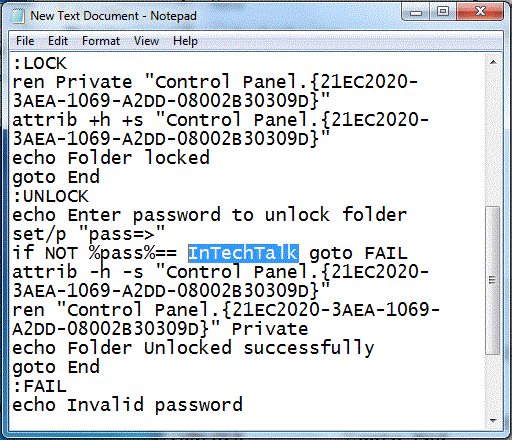
After you've paste the code dont save it yet. Find this line : (if NOT %pass%== password here goto FAIL ) and change the word "password here" to the password you want.

Find password here then replace it with the desire password

So your password here becomes "InTechTalk" make sure that you can remember it. After that go to 'save as' & name this file as "locker.bat ". Now back to the folder & you will find a "LOCKER command".

Locker command screenshot

Double Click on it & you will find a new folder (Private ). Ok, now copy what you want in this "Private Folder" & after that come out of the folder.

New Private folder screenshot

Double click on locker again. It will open and ask if you want to lock your folder? Y/N ?. Press "Y" and press enter, then your private folder will dissapear. If you want to UNLOCK your folder, go to "LOCKER command" & type your password and you will see your private folder.

It not only hides the folder, but in case, you unhide all files... and try opening it without entering password, it will take you to the control panel...

How to Disable / Block USB Flash Drive's Autorun


Seperti yang kita semua tahu bagaimana dunia komputer telah mengancam dengan berbagai jenis serangan berbahaya oleh virus , malware , spyware , rootkit , dan pencurian identitas . Seperti kita browsing internet , komputer kita rentan terhadap segala macam serangan . Tapi tahukah Anda bahwa cara yang paling efektif untuk virus , malware , spyware , rootkit dan pencurian identitas untuk masuk ke komputer Anda dengan bantuan dari USB flash drive . Contoh adegan : Anda memiliki USB flash drive baru dan mengelola untuk menyalin file di komputer lain yang Anda tidak tahu bahwa itu terinfeksi oleh salah salah satu dari virus , malware , spyware , rootkit , dan pencurian identitas . Tanpa menyadarinya , itu akan masuk atau membuat salinan itu sendiri ke dalam USB flash drive dan Ketika terhubung ke PC , infeksi ditularkan melalui removable drive seperti cookies ( contoh : AdobeR.exe , RavMon.exe , Host.exe , Svchost.exe , ise32.exe , copy.exe , MS32DLL.dll.vbs ) .
Nah ada banyak cara untuk mencegah hal itu seperti memiliki program antivirus terbaru atau memiliki program keamanan untuk USB . Tapi yang paling efektif untuk mencegah virus mengapa dipindahtangankan , malware , spyware , rootkit dan pencurian identitas adalah untuk menonaktifkan autorun USB flash drive .
Yah , aku akan mengajarkan Anda bagaimana untuk memastikan keamanan komputer Anda dari program jahat dipindahtangankan . Aku akan mengajarkan Anda bagaimana untuk menonaktifkan autorun secara default di bawah jendela untuk mencegah infeksi komputer melalui USB flash drive . Saya melihat banyak warnet melakukan hal ini . Ok mari kita mulai ikuti langkah berikut .
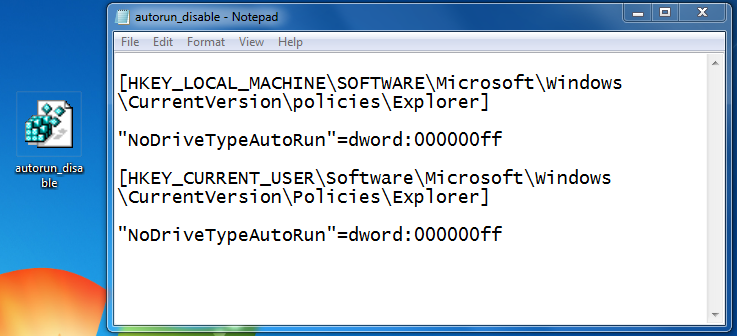
Pertama , Klik " Start" dan buka " Notepad " . Kemudian kita akan membuat file reg . , Dalam membuka Notepad copy paste kode di bawah ini dan nama itu sebagai " autorun_disable.reg "
[HKEY_LOCAL_MACHINE\SOFTWARE\Microsoft\Windows\CurrentVersion\policies\Explorer]
"NoDriveTypeAutoRun"=dword:000000ff

[HKEY_CURRENT_USER\Software\Microsoft\Windows\CurrentVersion\Policies\Explorer]

"NoDriveTypeAutoRun"=dword:000000ff

Paste the code in notepad and save it as autorun_disable to disable USB flash drive autorun

Paste kode di notepad dan simpan sebagai autorun_disable untuk menonaktifkan USB flash drive autorun

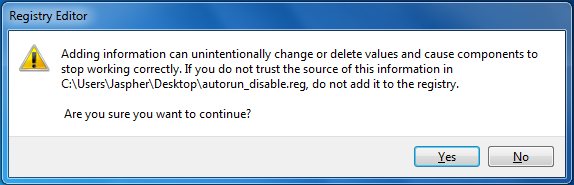
Setelah itu klik ganda file untuk menjalankan. Anda akan menerima pesan yang menanyakan apakah Anda ingin menambahkan data dalam registri.
Double click the create reg file and click yes to disable USB flash drive autorun
Klik dua kali membuat file reg dan klik yes untuk menonaktifkan USB flash drive autorun

Klik Yes untuk memungkinkan perubahan. Kemudian Restart sistem untuk perubahan hasilnya.